
 047 - 472 - 4818

 で聞く
で聞く

 お申込み
お申込み



eSIM Guide
サクっとSIM AUS eSIMご利用ガイド
本ガイドでは、日本用SIMカードを入れた状態でeSIMを追加する手順をもとにご案内しています。
eSIMの読み込みは、必ずWi-Fi環境下で行なってください。
※ご利用中のiOSのバージョンや他のSIM・eSIMの利用状況により、画面表示が一部異なる場合があります。
STEP0eSIM読み込み前の確認事項
SIMロックの解除
※iPhone 12以前のスマートフォンをご利用の場合
購入元のキャリアによって、他社のSIMを使えないように「SIMロック」がかかっている場合があります。SIMロックの解除をしないとeSIMが利用できないので、eSIMの読み込み前に必ずSIMロックの解除をお願いします。
オススメ
eSIMは日本で読み込み設定が可能です。
設定方法などご不明点がございましたら、お気軽にお問い合わせください。
APN構成プロファイルの削除
格安SIM(UQ mobile/Y!mobile/mineo/IIJmio など)をお使いの方は、プロファイルの削除が必要な場合がございますのでご注意ください。
[設定]⇨[一般]⇨[VPNとデバイス管理]
に構成プロファイルがありましたら、削除してください。
重要
読み込んだeSIMは削除すると使用できなくなりますので、ご利用終了まで
絶対に削除しないでください。
STEP1開通日に通知
開通希望日に、ご登録のメールアドレス宛に『開通完了メール』が届きます。
メールに記載の「eSIMのダウンロード方法」のように、マイアカウントにログインし、eSIM QRコードダウンロードはこちらからダウンロードしてください。
QRコードをスクリーンショットするか、プリントアウトすることをお勧めします。
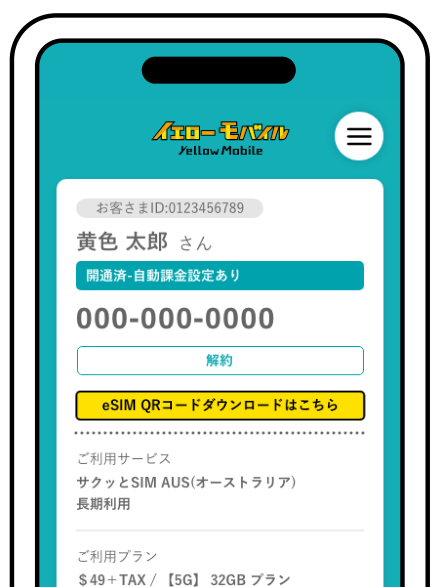
ダウンロードボタンをタップ
STEP2-1QRコードを読み込む場合
音声通話中は、アクティベーション及び回線の切り替えはできませんのでご注意ください。
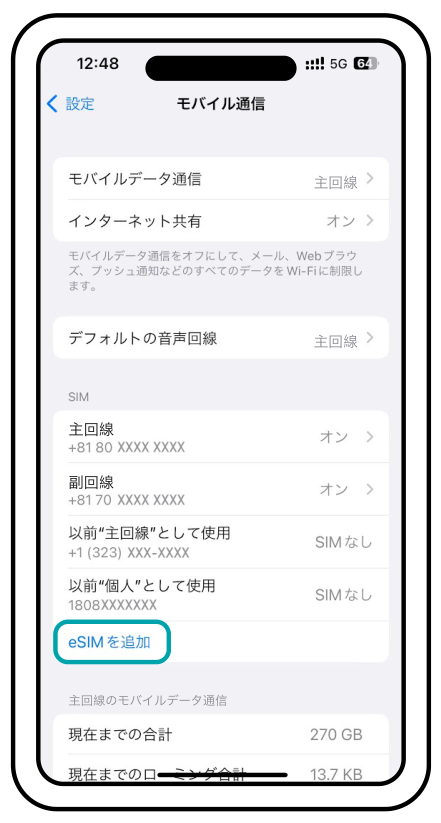
『eSIMを追加』をタップ
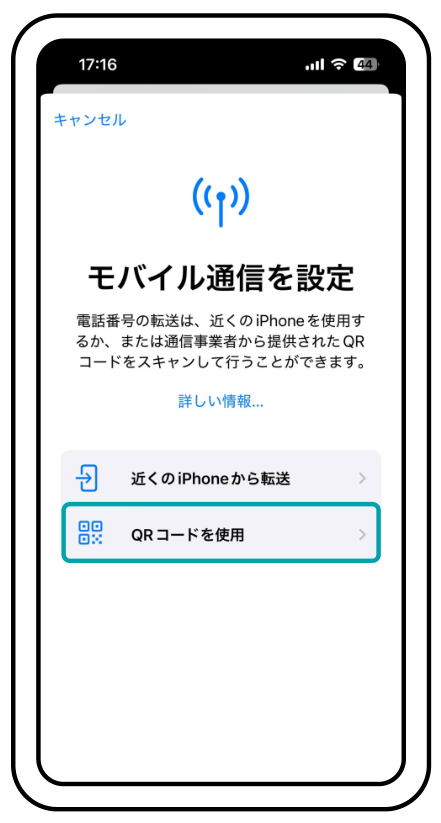
タップ
他の端末で表示した、またはプリントアウトしたQRコードをスキャンしてください。
または、QRコードのスクリーンショットをメールし、届いたメールのQRコードを長押し⇨『eSIMを追加』をタップするとeSIMが追加されます。
次のページ(下)に「STEP 2-2 アクティベーションコードを入力する場合」と「注意点」を記載しています。
STEP2-2アクティベーションコードを入力する場合
QRコードを読み込めない場合は、アクティベーションコードを手入力します。
音声通話中は、アクティベーション及び回線の切り替えはできませんのでご注意ください。
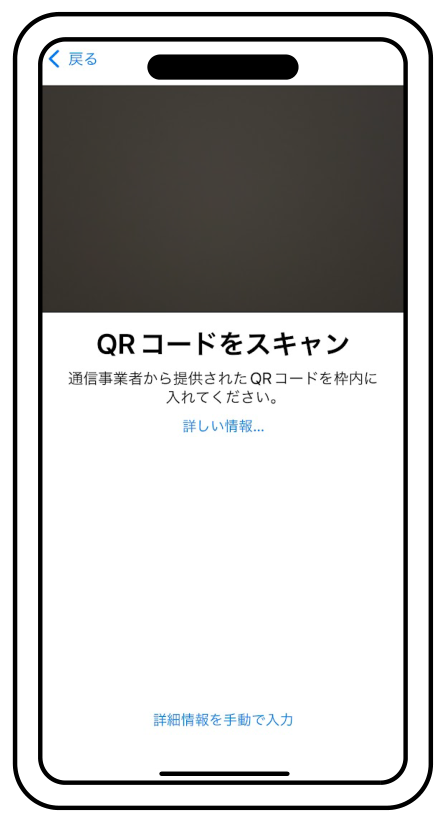
タップ
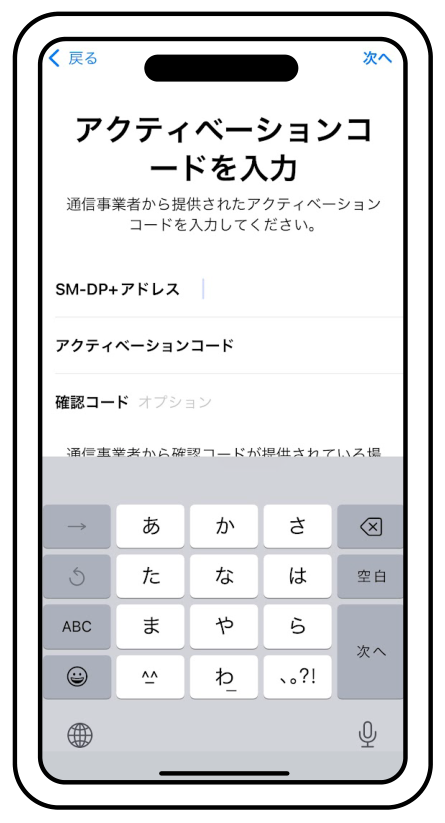
『アクティベーションコード』を入力
- 『確認コード』は不要です。
- アクティベーションコードはハイフンも必要です。
- 長い文字列になりますので、コピーし、貼り付けを推奨します。
注意点
- eSIMは1度しか読み込みができません。
再度読み込みを行なうとエラーが出ますが、操作を中断していても読み込みは完了します。 - 「eSIMをアクティベートできませんでした」と表示されても、追加が完了している場合があります。
いずれの場合も『設定』⇨『モバイル通信』にeSIMが表示されているかご確認ください。
STEP3アクティベート
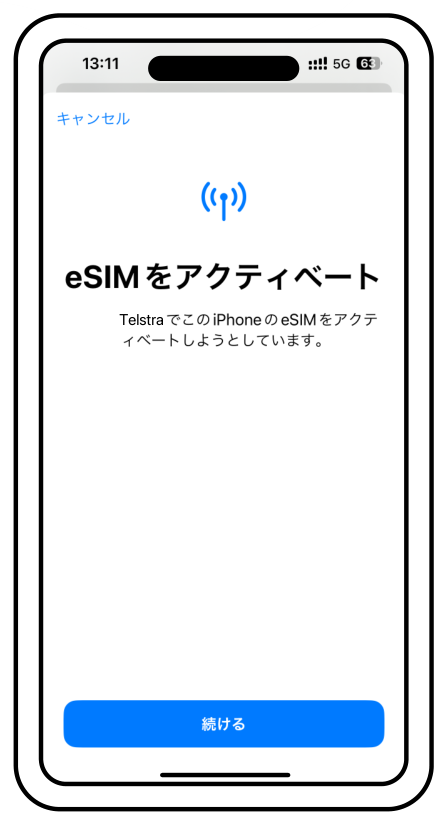
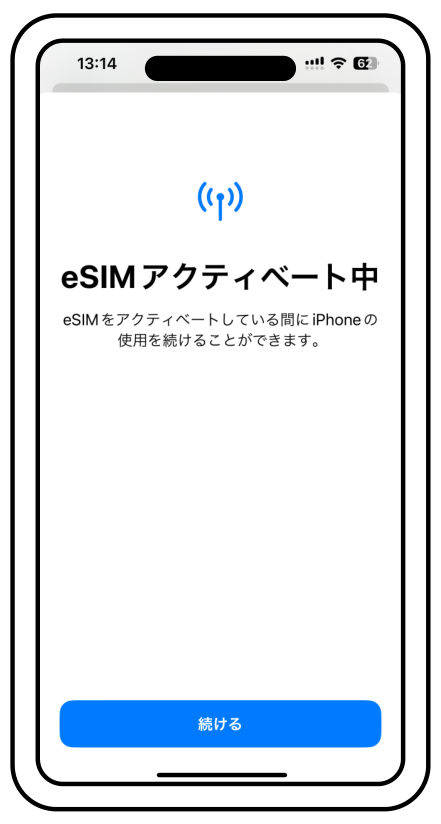
途中で「主回線」「副回線」や「データプランの選択」などの選択画面が表示される場合があります。
選択内容は後から変更できますので、画面の案内に沿って進めてください。
注意点
ネットワークの状況やシステム反映により、アクティベーションに数時間かかる場合もございます。
また、設定を中断しても読み込めている場合がございます。
※読み込んだeSIMがない場合は、イエローモバイルにお問い合わせください。
STEP4回線設定の確認
eSIMの読み込み後、
[設定]⇨[モバイル通信]
をタップし、一番下に今回読み込んだSIMが追加されているか確認してください(オフの状態)。
画面の見方
回線一覧に複数のSIMが表示されている場合、一番下にあるSIMが、最後に追加したeSIMです。
- ご利用開始前は、追加したeSIMの回線をオフにしておいてください。
- 「SIMなし」と表示されているものは、すでに削除されたSIMです。
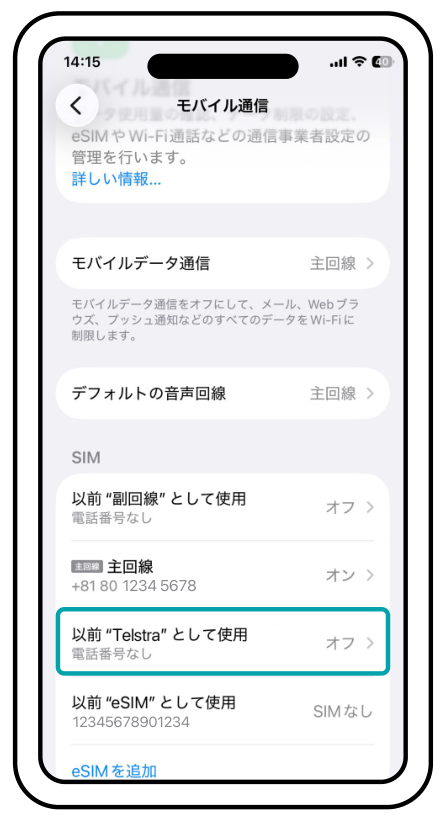
追加されているか確認(オフ)
STEP5通信の設定
オーストラリアSIMのみを使用する場合と、日本のSIMを併用する場合で設定が異なります。
オーストラリアでも日本のSIMを使う場合
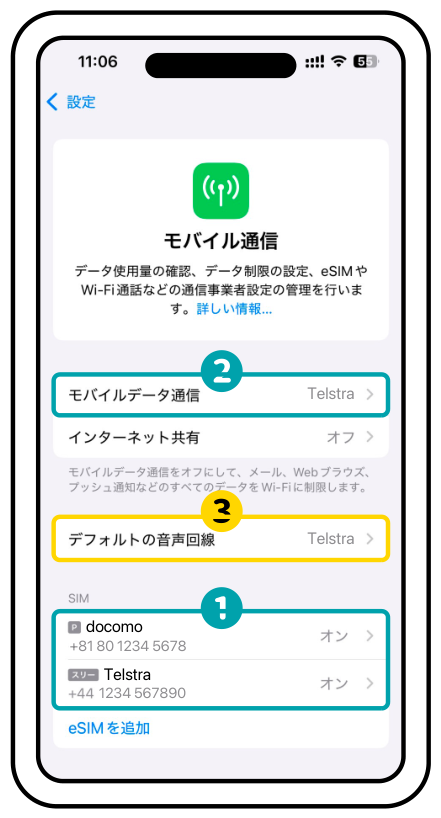
日本とオーストラリアのSIMを両方オンにし、データ通信・通話の回線をオーストラリアSIMに設定します。
日本のご契約内容によっては、日本の電話番号宛のSMSや着信を受けられる場合があります。
※事前に、料金や契約内容をご契約中のキャリアへご確認ください。
- 1
日本の回線・Telstra
どちらもオン - 2
モバイルデータ通信:
「Telstra」を選択、「モバイルデータ通信の切替を許可」を“オフ” - 3
デフォルトの音声回線は
「Telstra」を選択
日本のSIMでデータ通信を行なわないようご注意ください。
オーストラリアでは日本のSIMを使わない場合
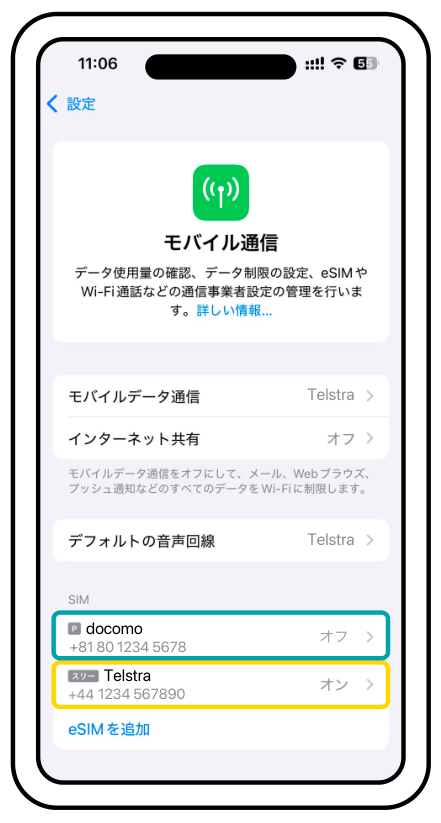
オーストラリアSIMのみをオンにして利用します。
- 普段使っている日本の回線を“オフ”にする!
- 「Telstra」のみ“オン”にする!
注意点
[海外利用による高額請求について]
海外にいる時に日本の回線で通信をした場合、日本の通信会社より“海外利用による高額請求”が発生する場合がございます。
誤った設定による高額請求を防ぐため、日本の回線はオフにすることを推奨いたします。
なお、誤った設定により高額請求が発生した場合、弊社では一切対応いたしかねますのでご了承ください。
トラブルシューティング|QRコードが読み込めない
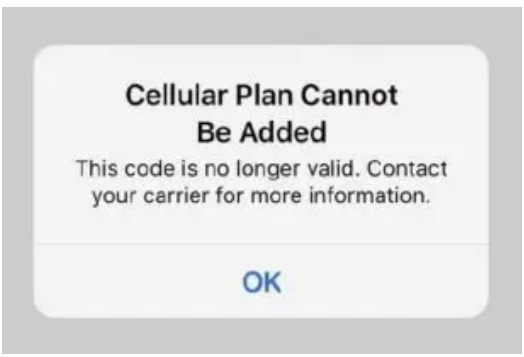
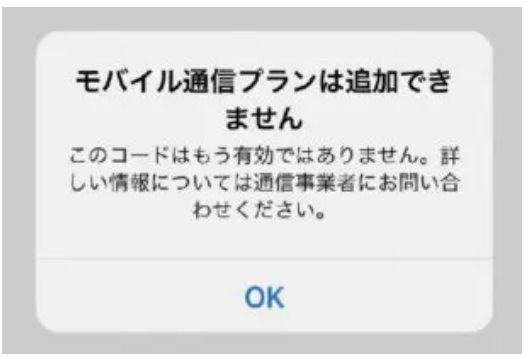
「アクティベーションができませんでした」
「モバイル通信プランは追加できません」と表示された場合
iPhoneの仕様上、eSIM設定中に「eSIMをアクティベートできませんでした」とポップアップで表示された場合でも、アクティベーションは完了していることがございます。
[設定]⇨[モバイル通信]
にて、読み込んだeSIMがあるか確認してください。
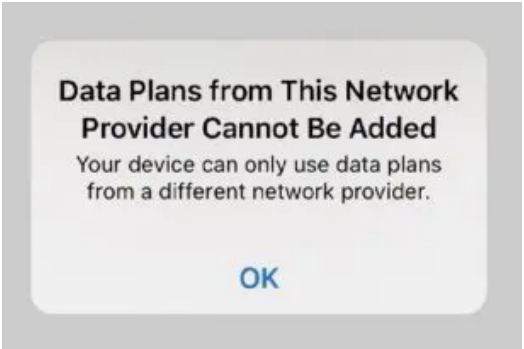
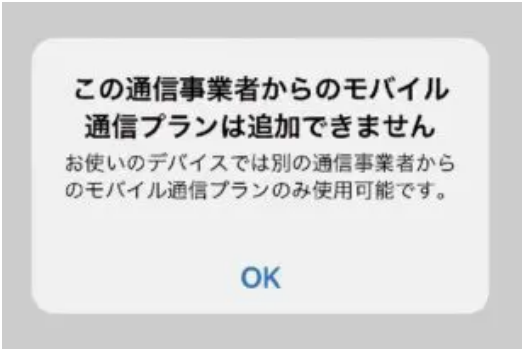
「この通信事業者からのモバイル通信プランは追加できません」と表示された場合
スマートフォンにSIMロックがかかっています。
スマートフォンの購入元に問い合わせ、SIMロックの解除をお願いいたします。
お問い合わせ
 カスタマーサポート
- 受付時間(日本時間)
- 10:00〜17:00(日曜日は定休日です)




 047‐472‐4818